
Colocar ícones das redes sociais na assinatura do Gmail
Como colocar ícones das redes sociais na assinatura do Gmail? Gostaria de adicionar imagem das suas redes sociais com link para elas na assinatura de todos emails que enviar? Explicaremos abaixo como adicionar estas imagens no seu Gmail e conectar com seu Facebook, Twitter, Instagram e outras.
Dá um pouquinho de trabalho pois você tem que baixar as imagens antes, mas vale a pena.
Colocar ícones das redes sociais na assinatura do Gmail
Download dos ícones das redes sociais
Primeiro você vai precisar fazer download dos ícones que serão adicionados na assinatura. Um site bem legal é o IconArchive.
Basta digitar o nome da rede social que você quer usar. Neste tutorial vamos adicionar do Facebook, Twitter e Instagram. Digite Facebook e clique na lupa.
Vão aparecer milhares de ícones diferentes, no lado esquerdo você pode filtrar por algumas características específicas. Quando encontrar um que goste clique em cima. Na página de cada ícone vão aparecer diversos tamanhos, escolha o que lhe agradar melhor. Clique com botão direito do mouse em cima do ícone e depois “Salvar imagem como”, salve no computador.
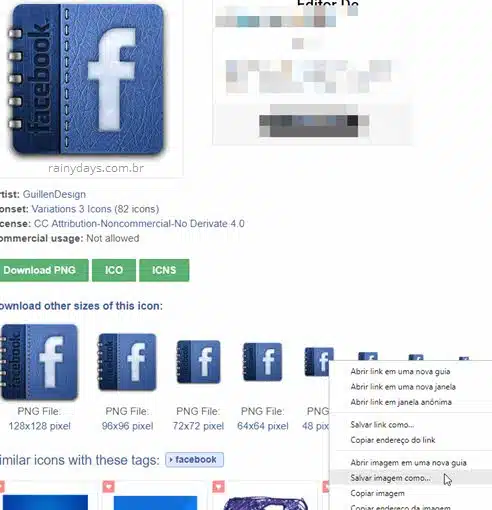
Repita o processo para todos os ícones que quiser colocar na assinatura.
Lembre-se que tem que ser imagem .PNG para ficar melhor.
Enviando as imagens para o Google Drive
Em seguida abra seu Google Drive. Clique em “Novo” e depois “Upload de arquivos”.
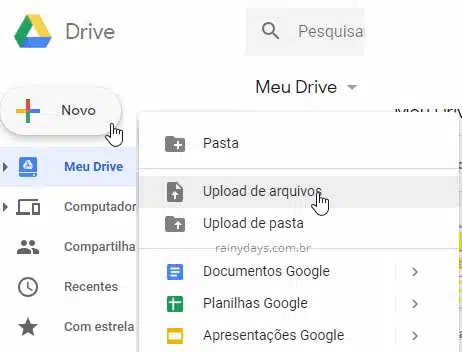
Selecione os ícones no computador e envie para o Google Drive clicando em “Abrir”.
É importante lembrar que você não pode apagar a imagem do Google Drive, senão ela desaparecerá da sua assinatura.
Adicionando as imagens e link na assinatura do Gmail
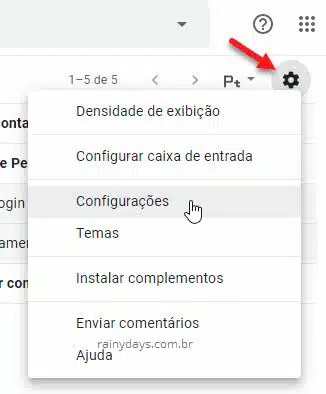
Abra o Gmail. Clique no ícone da engrenagem no canto superior direito e depois “Configurações”.
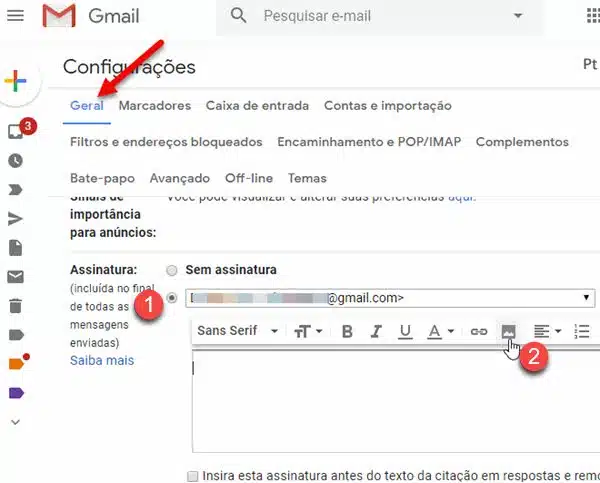
Na aba “Geral” desça na tela até o campo “Assinatura”. Clique dentro do campo grande em branco e depois no ícone para adicionar imagem (2).
Dentro deu “Meu Drive” selecione o ícone que adicionou no seu Google Drive e clique em “Selecionar”.
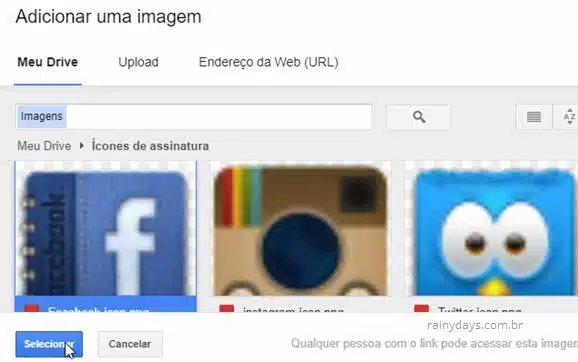
Repita o processo para todos os ícones que quer adicionar na assinatura.
Adicionando link nas imagens das redes sociais
Os ícones aparecerão dentro do campo “Assinatura”. Agora você vai adicionar os links em cada uma das imagens.
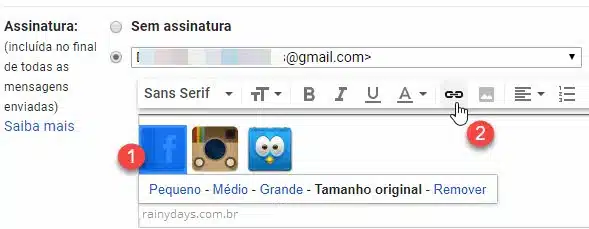
Selecione uma imagem usando o mouse, é só clicar com botão esquerdo segurar e arrastar em cima da imagem. Se não estiver conseguindo dê um espaço entre elas depois você poderá remover este espaço. Selecione a imagem (1) e clique no ícone de adicionar hiperlink (2).
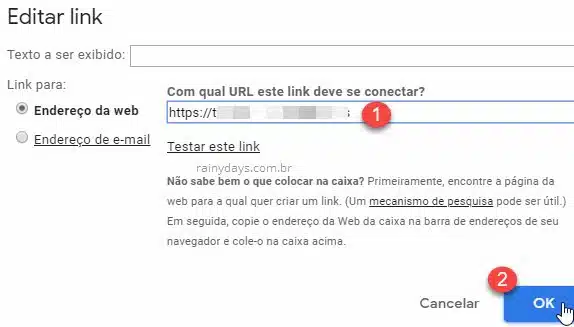
Copie o endereço do seu perfil na rede social específica e cole no campo “Endereço da web”. Depois clique em “Ok”.
Repita o processo para cada um dos ícones da assinatura.
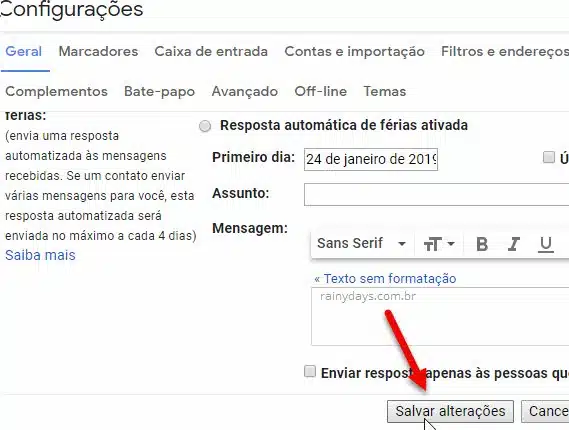
Quando terminar desça na tela toda e clique em “Salvar alterações”.
Agora sempre que criar um email sua assinatura irá aparecer automaticamente com os ícones das redes sociais.
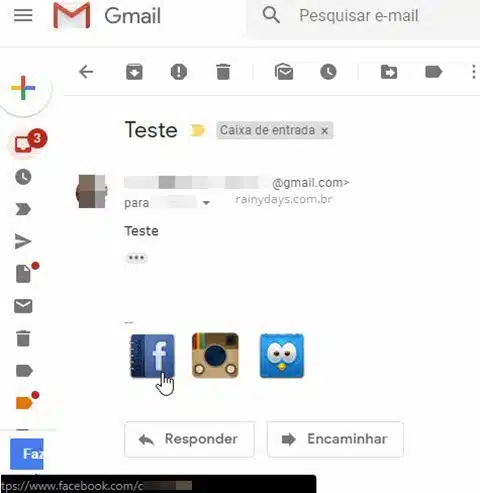
A pessoa poderá clicar rapidamente nos ícones para te acompanhar.
Esta dica funciona para qualquer imagem com link que queira adicionar na assinatura do Gmail.
Olá! Tem como criar um botão de compartilhamento de redes sociais em um doc que está no drive e é público?
grata